Penggunaan cakera U
Jul 20, 2023
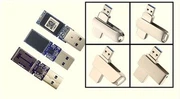
Cakera U adalah singkatan untuk cakera USB, dan cakera USB hanyalah nama homophonic untuk cakera U. Cakera U adalah sejenis memori kilat, jadi ia juga dipanggil cakera kilat. Ciri terbesar ialah: kecil dan mudah dibawa, kapasiti penyimpanan yang besar, harga yang murah. Ia adalah salah satu peranti storan mudah alih. Kapasiti cakera U am mempunyai 64M, 128M, 256M, 512M, 1G, 2G, 4G, dll., harga kepada 1G yang paling biasa sebagai contoh, 65 yuan atau lebih boleh dibeli. Kapasiti cakera U telah dipertingkatkan dengan banyak, seperti: cakera 4G, 16G U. Ia mudah dibawa dan merupakan peranti storan mudah alih, jadi sudah tentu ia tidak dipalamkan ke dalam kes, kita boleh menggantungnya di dada kita, menggantungnya pada rantai kunci, atau memasukkannya ke dalam dompet kita.
Cakera U mempunyai antara muka USB dan merupakan peranti USB. Jika sistem pengendalian ialah sistem Windows 2000/XP/2003/Vista atau Apple, palamkan pemacu kilat USB terus ke panel hadapan atau port USB di bahagian belakang sarung, sistem akan mengecam secara automatik. Jika sistem adalah 98, anda perlu memasang pemacu cakera U untuk digunakan. Pemacu boleh didapati pada CD yang disertakan atau di laman web pengeluar.
Setiap kali anda menggunakan pemacu kilat USB (anda pasangkannya ke dalam port USB), sistem akan melaporkan bahawa perkakasan baharu telah ditemui, dan selepas beberapa ketika, ia akan menggesa: perkakasan baharu dipasang dan sedia untuk digunakan. Buka "Komputer Saya", anda akan melihat ikon tambahan yang dipanggil "cakera boleh tanggal". Selepas langkah ini, jika anda menggunakan cakera U pada masa hadapan, anda boleh memasangkannya dan terus membuka "komputer saya". Pada masa ini, perhatikan bahawa di sudut kanan bawah skrin, akan terdapat ikon kecil, yang merupakan maksud peranti USB. (Pemacu kilat USB ialah salah satu peranti USB), seterusnya, anda boleh menyimpan dan memadam fail pada pemacu kilat USB seperti biasa anda mengendalikan fail. Walau bagaimanapun, perlu diingat bahawa selepas penggunaan cakera USB, tutup semua Windows, terutamanya tetingkap mengenai cakera USB, sebelum mencabut cakera USB dengan betul, klik kanan ikon peranti USB di sudut kanan bawah, dan kemudian klik kiri "padam perkakasan dengan selamat", tekan butang "Berhenti", dan kemudian klik "OK" dalam tetingkap pop timbul. Apabila gesaan "Anda kini boleh mengalih keluar pemacu dengan selamat" muncul di penjuru kanan sebelah bawah, pemacu denyar USB boleh dicabut dari sarungnya. Terdapat satu lagi cara yang lebih mudah untuk mencabut palam ialah dengan terus klik kiri ikon tambahan, dan kemudian klik Hentikan port USB, dan seterusnya gesaan anda kini boleh mengalih keluar pemacu dengan selamat "selepas gesaan, klik kiri untuk mengesahkan anda boleh mencabut palam.